

Crea y envía una factura
Crea una factura desde un trabajo o directamente para un cliente y envíala por correo o texto con un enlace para pagar.
En esta página
Antes de empezar
- Los pagos en línea están configurados o tu empresa permite enviar sin ellos. Las empresas nuevas los requieren hasta que un administrador desactive Require online payments before sending invoices en Payments, Provider. Consulta Conecta los pagos.
- El cliente tiene correo, celular o ambos.
- Tu rol permite crear facturas. Puedes facturar un trabajo antes de completarlo. Si se cancela, sus facturas existentes siguen disponibles para consulta.
Crea la factura
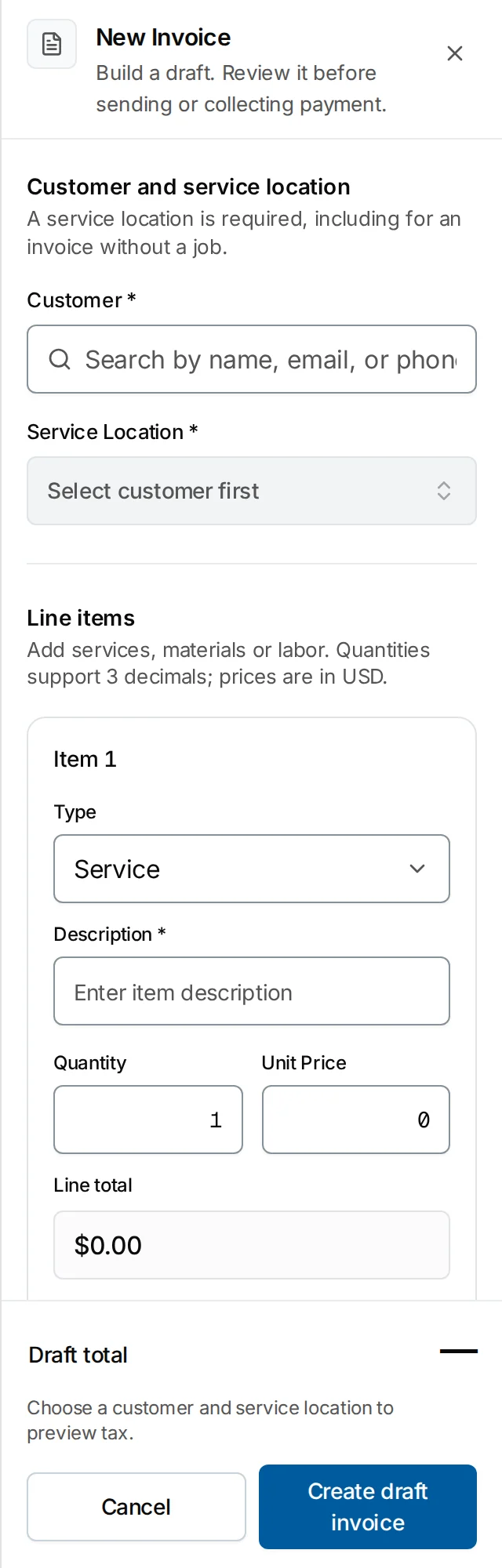
- Empieza desde Invoices, New Invoice; un trabajo, Invoices, Create invoice; o una cotización aceptada, Create Invoice.
- Elige Customer y Service Location. Ambos son obligatorios.
- Agrega otros conceptos con Type (Service, Material o Labor), Description, Quantity y Unit Price. Para piezas consumidas, sigue Revisa las piezas usadas más abajo antes de guardar.
- Revisa Due Date. Se completa con las condiciones de pago; déjala vacía para usar esas condiciones.
- Usa Create draft invoice. Revisa el borrador antes de enviar.
Revisa las piezas usadas en una factura nueva del trabajo
- En Used stock · optional charges, revisa los consumos disponibles. Las piezas empiezan sin seleccionar. Deja fuera las que ya estén incluidas en una cotización de precio fijo.
- Selecciona una pieza y revisa Selling price. El precio de venta del catálogo es una sugerencia; introduce el precio que falte o un 0 deliberado para no cobrar. La cantidad se mantiene en el consumo completo registrado.
- Revisa el total del borrador, incluidos los impuestos, y usa Create draft invoice. Una factura que solo contiene piezas usadas no necesita otro concepto manual. Revisa el borrador guardado antes de enviarlo.
Agrega piezas usadas a un borrador existente
- Abre la factura guardada del trabajo y elige Add used parts. Necesitas permiso para actualizar facturas; la acción está disponible mientras la factura sea un borrador.
- Revisa el total de la factura guardada. Selecciona solo las piezas adicionales que vas a cobrar y revisa cada Selling price. Los conceptos existentes se conservan; los consumos que ya se facturaron no vuelven a ofrecerse.
- Elige Add selected parts y revisa el total guardado, incluidos los impuestos y el descuento. Se actualiza el mismo borrador; no se envía la factura ni se cobra un pago.
Envíala
- Abre la factura y usa Send invoice o Send to Customer en la lista.
- En Send to, deja seleccionado el contacto principal. Para enviar este mensaje a otra persona, consulta Envíala a otra persona más abajo.
- En Channel, elige Email, Text message o Email and text. Los mensajes requieren celular del cliente y se muestra el número de destino.
- Para correo, revisa Subject. Message es opcional y se incluye en correo y texto.
- Deja Include payment link activado para pagar sin iniciar sesión. Sin pagos en línea está desactivado y no se puede activar: el cliente recibe factura y PDF sin botón de pago, y tú registras efectivo o cheque con Record payment.
- Usa Send invoice, o Text invoice si solo envías texto. Pasa a Sent y después a Viewed al abrirla.
Envíala a otra persona y revoca su enlace
- En la página de envío, en Send to, elige otro contacto guardado de este cliente, o Someone else y escribe un correo. Un contacto al que Ormi no puede llegar aparece desactivado con el motivo, por ejemplo que el número rechazó los textos.
- Elige Email o Text message. Un mensaje a otra persona usa un solo canal, y a un correo escrito solo se puede enviar por correo.
- Opcionalmente, agrega Message de hasta 500 caracteres y usa el botón de envío, que muestra el nombre de la persona. Recibe su propio enlace para ver y pagar esta factura.
- Para ver a quién se envió, abre la factura. Sent to other recipients muestra cada persona con el canal, la fecha, quién la envió y el resultado. Usa Revoke link y confirma para desactivar el enlace de esa persona. El enlace del cliente sigue funcionando.
Estados de factura
- Draft: sin enviar. Puedes eliminarlo con Delete Invoice.
- Sent y Viewed.
- Partially paid y Paid.
- Overdue: pasó el vencimiento y queda saldo.
- Voided: ya no se debe, conserva el registro y la razón. Consulta Reembolsa un pago.
¿Qué hago si no funciona?
- Se indica que faltan pagos en línea y tu empresa los exige para enviar.
- Completa la configuración desde Payments, con Set up payments o Continue setup, y envía de nuevo. Si aceptas efectivo o cheque, un administrador puede desactivar Require online payments before sending invoices en Payments, Provider.
- No aparece Create invoice en el trabajo.
- Comprueba que tu rol permita crear facturas y que el trabajo no esté cancelado. Abre su pestaña Invoices; puedes empezar a facturar antes de completar el trabajo.
- No se pudieron consultar las piezas usadas o el acceso a facturas está restringido.
- Si falló la consulta, usa Retry used parts o elige explícitamente Create without checking used parts; esas piezas seguirán disponibles para revisarlas después. Para Invoice access needed, pide a un administrador que restablezca el acceso y usa Check access again.
- Aparece Confirm your saved invoice request después de guardar.
- Usa Retry saved request para confirmar el guardado original con las mismas piezas, precios y campos de factura. Cerrar y volver a abrir conserva esa solicitud. Si la factura original cambió, usa Review original invoice. Si ya no está disponible aquí, usa Return to invoices.
- Los mensajes no están incluidos en la prueba gratuita.
- Envía por Email o inicia el plan por técnico para enviar facturas por texto.
- El cliente rechazó los mensajes.
- Usa Email. STOP solo desactiva textos. Se reactivan cuando el cliente envía START.
- No se puede elegir Text message.
- Falta un celular utilizable. Usa Add one on the customer, guarda el número y vuelve a la factura.
- Aparece que hay demasiados mensajes a otros destinatarios en la última hora.
- Ormi limita por hora los mensajes a personas que no son el contacto principal, por cada remitente y por cada factura o cotización. Inténtalo más tarde o envíala al contacto principal.
- Send invoice está desactivado.
- Corrige la advertencia de Preflight checks, normalmente Customer contact u Online payments required.
¿Te resultó útil este artículo?
Tu opinión ayuda a mejorar esta guía. Si necesitas ayuda con tu cuenta,contacta con soporte.
¿Necesitas más ayuda?
¿Ya usas Ormi? Abre Help and support (el ? en la parte superior de la aplicación de oficina) para escribirnos desde tu cuenta. También puedes contactarnos directamente: