

Configura tu empresa: guía para propietarios
Crea tu cuenta, completa la configuración inicial, llena el perfil de tu empresa, invita a tu equipo y prepárate para cobrar.
En esta página
Antes de empezar
- Una dirección de correo a la que tengas acceso ahora para verificar tu cuenta.
- Para configurar los pagos después: los datos de tu negocio, tus datos de identidad y una cuenta bancaria.
1. Crea tu cuenta
- Ve a app.ormi.com/signup. Usa Continue with Google o Continue with Microsoft, o ingresa tu correo en Email y una contraseña en Password (al menos 8 caracteres, con una mayúscula, una minúscula, un número y un símbolo).
- Haz clic en Create account.
- Abre el correo de verificación y haz clic en el enlace antes de que pasen 24 horas. Si no llega, haz clic en Resend verification email.
- El enlace confirma tu correo y crea tu espacio de trabajo. No inicia sesión por ti: haz clic en Sign in y usa el correo y la contraseña con los que te registraste.
2. Completa la configuración inicial
- Inicia sesión. Se abrirá la configuración Getting started en el panel con cuatro pasos: Welcome, Billing, Pricing y Team.
- En Set up your workspace, ingresa el nombre de tu empresa y el código postal de 5 dígitos donde trabajas. Federal EIN es opcional.
- En Billing, elige cómo facturar el trabajo recurrente. En Pricing, revisa los precios de Ormi.
- En Team, usa Open Team management para invitar personas en otra pestaña, o deja las invitaciones para después. Vuelve a la configuración y haz clic en Finish setup.
3. Completa el perfil de tu empresa
- En la barra lateral, abre Company dentro de Settings.
- En General, haz clic en Upload logo (imagen cuadrada PNG, JPG o GIF de al menos 200 × 200 píxeles y hasta 5 MB).
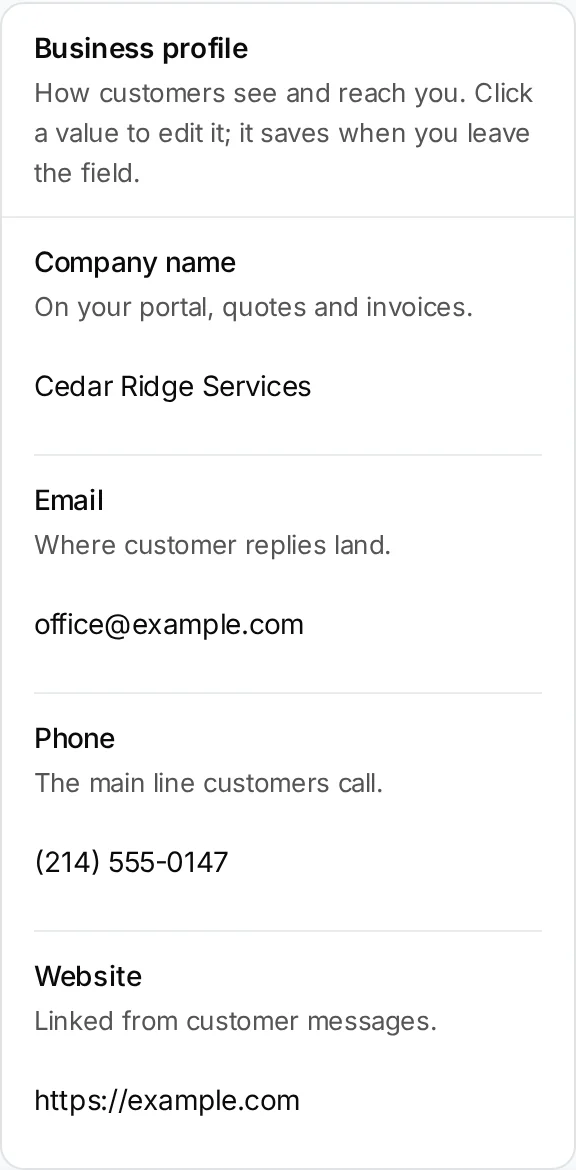
- Completa Business profile: nombre en Company name, correo en Email, teléfono en Phone y sitio web en Website. Agrega el domicilio del negocio en Address. Los clientes verán estos datos en las cotizaciones, las facturas y el portal.
- En Localization, revisa Timezone y Currency. La zona horaria determina qué significa «hoy» en tu agenda y en tu mes de facturación.
4. Invita a tu equipo y conecta los pagos
- Invita al personal de oficina y a los técnicos. Consulta Invita a tu equipo.
- Activa el acceso de campo para quienes realizan trabajos. Tú ya lo tienes como dueño, así que puedes asignarte un trabajo. Consulta Acceso de campo y facturación.
- Conecta los pagos para enviar facturas y aceptar tarjetas. Consulta Conecta los pagos.
5. Programa tu primer trabajo
- Agrega un cliente con una dirección de servicio.
- Crea un trabajo y asigna al técnico.
- La lista de la barra lateral marca Add a customer, Create a job, Schedule a job y Dispatch a job a medida que los completas.
6. Opcional: permite que tu equipo use la aplicación web en español (beta)
- Un propietario o administrador abre Settings, Feature toggles y activa Spanish en Language.
- Después, cada persona elige English, Español o Automatic en Language, en el menú de su cuenta o en Profile. La misma elección se aplica en Ormi Field.
¿Qué hago si no funciona?
- Aparece «An account with this email already exists.»
- Inicia sesión con esa cuenta o usa Forgot password? en la pantalla de acceso.
- El enlace de verificación no funciona.
- Los enlaces vencen a las 24 horas. Regresa a la confirmación del registro y haz clic en Resend verification email.
- El campo de código postal dice «Enter all 5 digits».
- Usa un código postal de Estados Unidos de 5 dígitos.
¿Te resultó útil este artículo?
Tu opinión ayuda a mejorar esta guía. Si necesitas ayuda con tu cuenta,contacta con soporte.
¿Necesitas más ayuda?
¿Ya usas Ormi? Abre Help and support (el ? en la parte superior de la aplicación de oficina) para escribirnos desde tu cuenta. También puedes contactarnos directamente: