

Inicia y termina un trabajo desde tu teléfono
Guía para técnicos: sal hacia el trabajo, inícialo, registra lo que necesita la oficina y termínalo, con o sin conexión.
En esta página
Antes de empezar
- Has iniciado sesión en Ormi Field. Consulta Instala Ormi Field e inicia sesión.
- El trabajo está asignado a ti. Aparece en Trabajos y en Hoy.
1. Sal hacia el trabajo
- Abre el trabajo desde Hoy o Trabajos.
- Toca Voy en camino. Revisa el estado del aviso al cliente y elige si quieres Abrir Mapas. Confirma con Marcar en camino o Marcar Voy en camino y abrir Mapas cuando aparezca esa opción.
- Si se solicita, permite la ubicación. Se comparte tu llegada estimada con la oficina y el cliente solo desde Voy en camino hasta que inicias el trabajo.
2. Inicia el trabajo
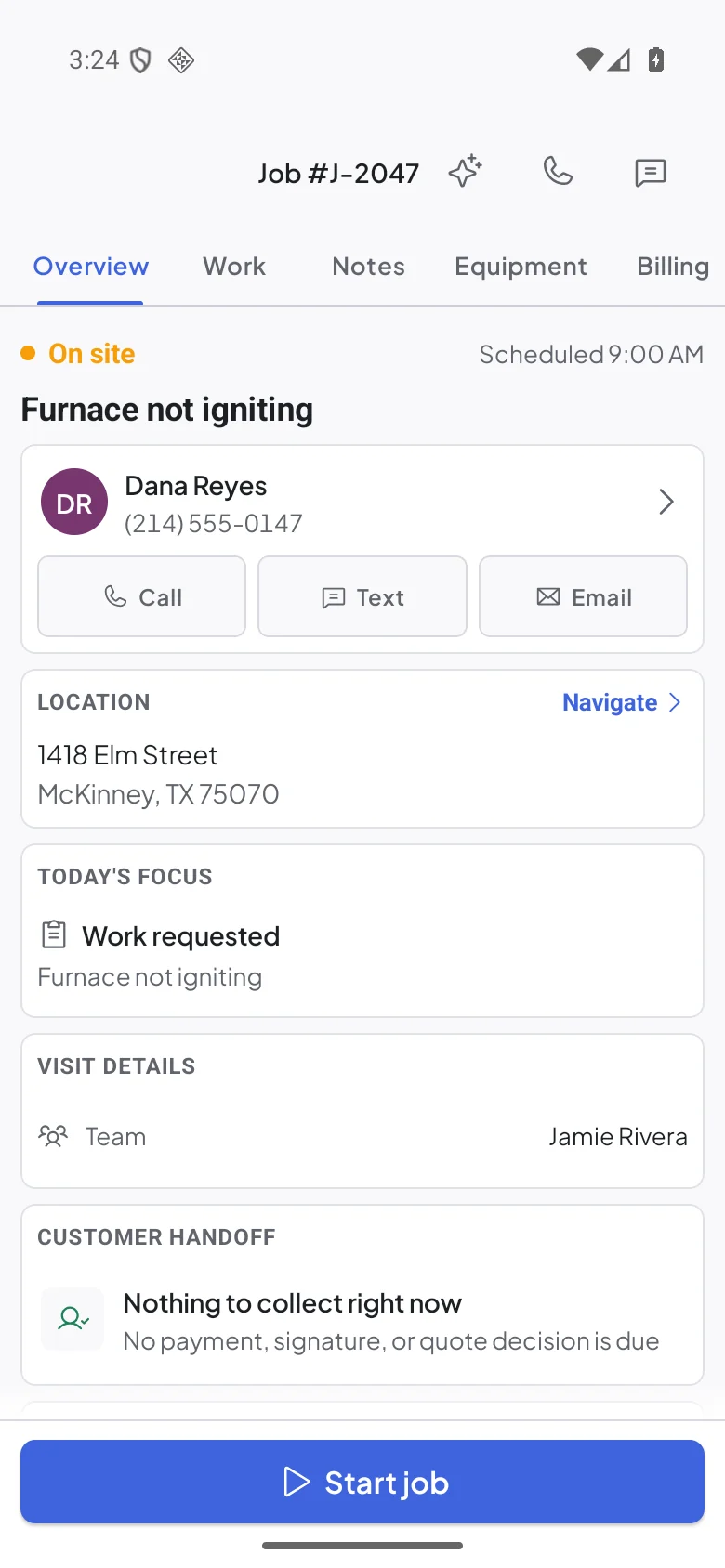
- En el sitio, toca Iniciar trabajo y después Iniciar para confirmar.
- Comienza el temporizador y se deja de compartir la ubicación en vivo. Aparece la confirmación de inicio.
3. Registra el trabajo
- Fotos: en Trabajo, toma fotos y clasifícalas como Antes, Durante, Después, Daño o Terminado.
- Notas: usa Agregar una nota y elige Interna o Visible al cliente.
- Piezas: usa Agregar producto en Productos y materiales.
- Formularios: abre los obligatorios y toca Enviar formulario.
- Firma: el cliente ingresa su Nombre completo, firma y tú tocas Adoptar y guardar la firma.
4. Termina el trabajo
- Revisa la barra inferior. Si indica que faltan puntos, toca Revisar N puntos, donde N es la cantidad pendiente, y complétalos.
- Toca Terminar trabajo.
- Elige Terminado por completo, Terminado en parte si falta trabajo o No se pudo terminar hoy.
- Envía con Terminar trabajo, Guardar parcial y seguir o Registrar y volver a la ruta.
¿No tienes señal en el sitio?
Sigue trabajando. Los estados, fotos, notas, firmas, formularios, piezas y pagos en efectivo o cheque se guardan en el teléfono y se envían al reconectar. El trabajo muestra Por sincronizar mientras tanto. Consulta Trabaja sin conexión.
¿Qué hago si no funciona?
- Al tocar Terminar trabajo se pide firma, formulario, nota, foto u horas.
- Tu empresa lo exige para completar. Agrega lo faltante y toca Terminar trabajo de nuevo. Consulta Qué necesita un trabajo para completarse.
- El trabajo no está en mi lista.
- Desliza hacia abajo en Trabajos para actualizar. Si sigue sin aparecer, pide a la oficina que revise la asignación. Consulta Un técnico no puede ver un trabajo.
- Se indica que el trabajo inició, pero falta sincronizar.
- Estás sin conexión. El inicio está guardado y se enviará al reconectar. Puedes continuar.
¿Te resultó útil este artículo?
Tu opinión ayuda a mejorar esta guía. Si necesitas ayuda con tu cuenta,contacta con soporte.
¿Necesitas más ayuda?
¿Ya usas Ormi? Abre Help and support (el ? en la parte superior de la aplicación de oficina) para escribirnos desde tu cuenta. También puedes contactarnos directamente: